
切换主题
数据接入与分析作业
项目的“数据接入”页面统一展示文件导入、连接器同步和 Webhook 推送的数据集。
数据接入方式
| 方式 | 适用场景 |
|---|---|
| 文件导入 | 一次性或周期性上传事件日志 |
| 连接器同步 | 从 Windchill、Teamcenter、ERP 或 REST API 拉取数据 |
| Webhook 推送 | 外部系统实时推送事件 |
文件格式和大小
| 格式 | 最大文件大小 | 说明 |
|---|---|---|
| CSV | 100 MB | 推荐先下载页面提供的 CSV 模板 |
| XES / XML | 100 MB | 流程挖掘事件日志格式 |
| XLSX / XLS | 20 MB | 平台直接解析 Excel 工作簿 |
当前文件导入器不接受 JSON。JSON 数据应通过 REST API 或 Webhook 连接器接入。
必填与可选字段
| 字段 | 必填 | 说明 |
|---|---|---|
| Case ID | 是 | 案例或流程实例标识 |
| 活动 | 是 | 活动或任务名称 |
| 时间戳 | 是 | 事件发生时间 |
| 开始时间 | 否 | 活动开始时间 |
| 资源 | 否 | 执行者或负责人 |
| 生命周期 | 否 | 例如 start、complete |
| 成本 | 否 | 活动或案例成本 |
| 组织单元 | 否 | 部门或团队 |
时间戳支持自动检测,也可手动选择格式和时区。
导入文件
- 进入项目“数据接入”,点击“接入项目数据”。
- 输入数据集名称,选择或拖入文件。
- 在预览中确认 Case ID、活动和时间戳字段。
- 点击“开始导入”。
- 等待字段验证、数据清洗、去重和质量报告生成。
上传中断但原始文件仍可用时,列表会显示“继续配置”;原始文件不可用时需要重新上传。
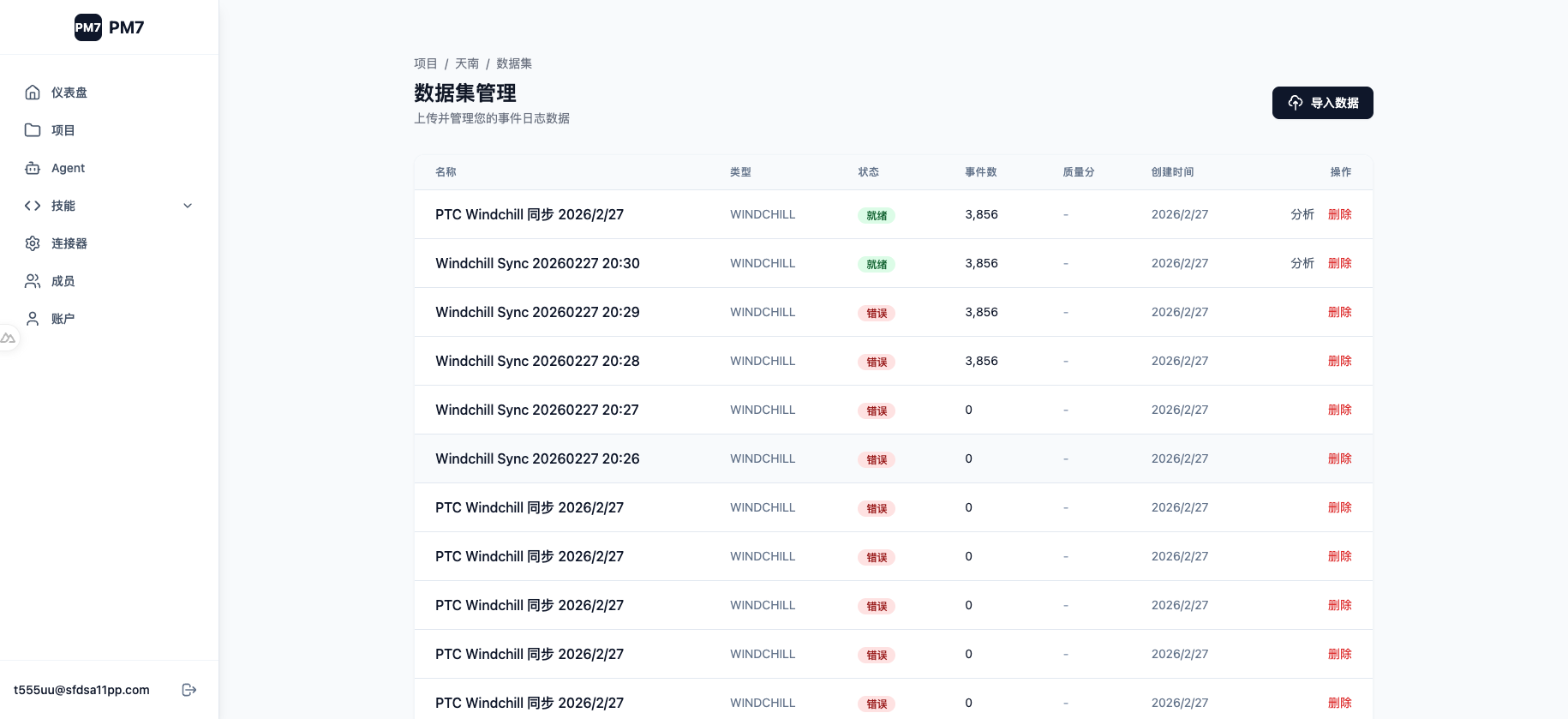
数据集状态
| 状态 | 是否可分析 | 建议 |
|---|---|---|
| 待配置 / 上传中 | 否 | 继续字段配置或重新上传 |
| 处理中 | 否 | 等待后台处理完成 |
| 就绪 | 是 | 可创建分析作业 |
| 部分隔离 | 是 | 先查看质量报告和隔离原因 |
| 质量阻断 | 否 | 修复字段或数据质量后重新接入 |
| 错误 | 否 | 打开详情查看失败原因 |
数据集详情展示接入来源、事件数、案例数、时间范围、数据新鲜度、质量分、质量报告、字段映射和数据预览。
列表筛选和批量删除
可按来源、状态筛选,也可开启“仅看可分析数据”。勾选当前筛选结果后可批量删除;部分删除失败时,失败项会保留选择,便于重试。
WARNING
删除数据集不可撤销,并会删除关联分析结果。批量操作前请核对筛选条件和选中数量。
创建分析作业
进入“分析作业”点击“新增分析作业”,选择可分析数据集和模板。
| 模板 | 用途 |
|---|---|
| 默认模板 | 流程发现、合规检查和瓶颈分析 |
| Alpha Miner | 基础流程发现 |
| 流程发现 | Heuristics Miner 启发式挖掘 |
| Inductive Miner | 归纳式流程发现 |
| 合规模板 | Token Replay 合规检查 |
| 瓶颈模板 | 等待瓶颈和资源压力 |
| 预测训练 / 预测评分 | 风险模型训练或批量评分 |
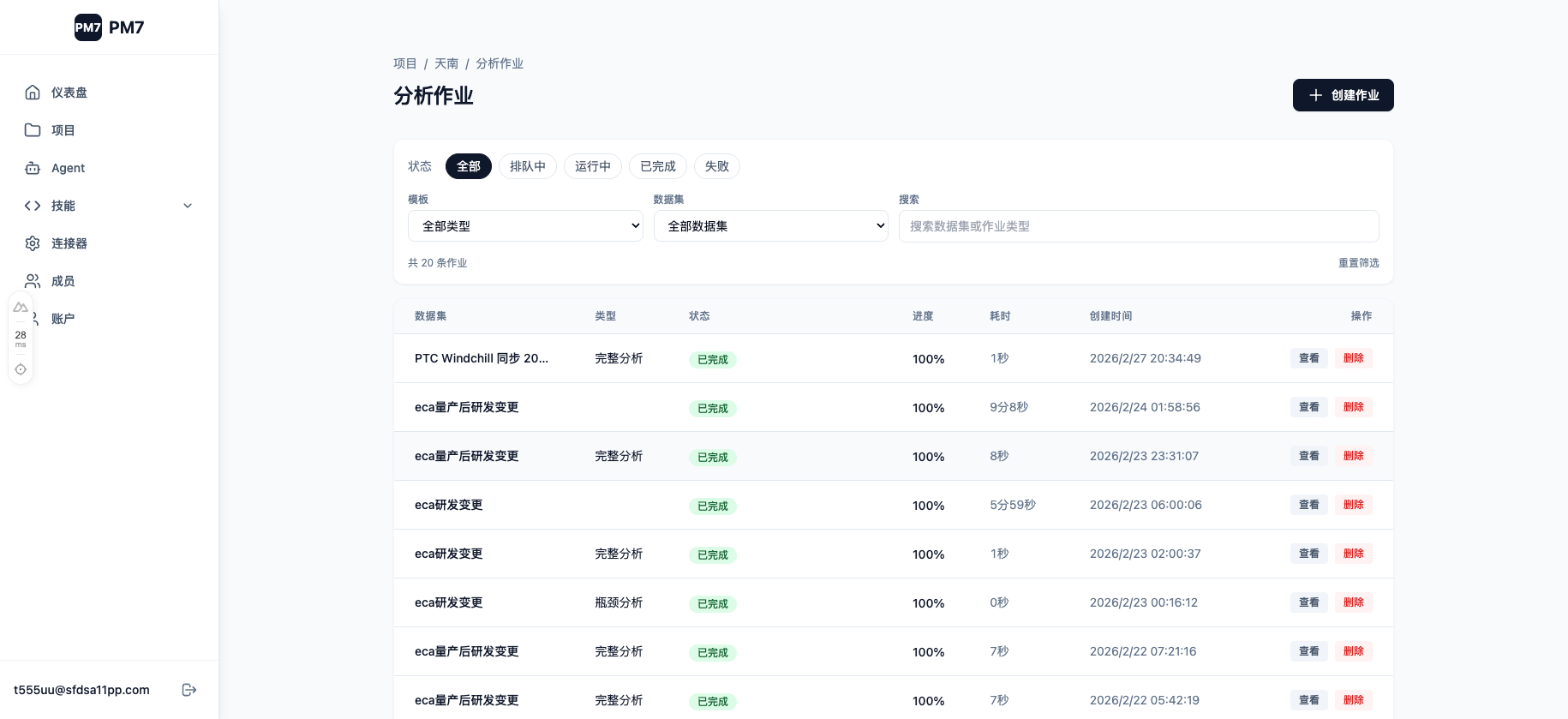
作业状态和操作
| 状态 | 可用操作 |
|---|---|
| 排队中 | 查看、取消 |
| 运行中 | 查看进度、取消 |
| 已完成 | 查看结果、删除 |
| 失败 | 查看错误、重试、删除 |
作业列表支持按模板、数据集、状态和关键词筛选。重试会沿用原数据集和参数创建新作业。
分析完成后
打开作业结果可查看流程图、瓶颈、根因、合规检查和 AI 洞察,并导出 PDF 报告或 CSV 数据。详见分析结果。