
切换主题
技能与 MCP
“技能”导航包含 Skills 工具、技能管理、执行历史和 MCP 管理。AI 助理只会使用已激活且当前账号可访问的能力。
技能管理
技能列表支持:
- 按名称或标识搜索;
- 按草稿、验证中、已激活、已禁用、验证失败筛选;
- 区分公开和私有技能;
- 查看详情、编辑、执行或删除。
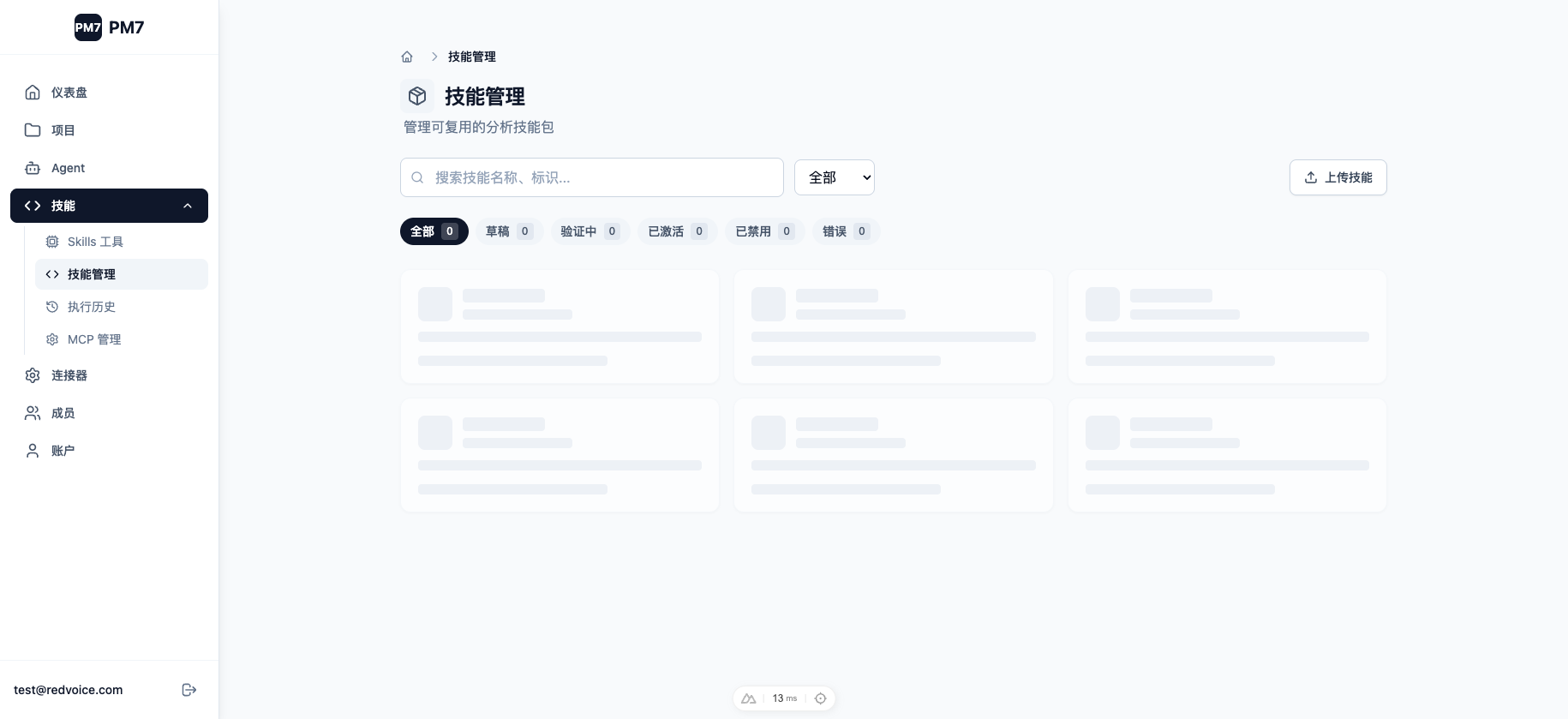
| 状态 | 是否可由 AI 调用 |
|---|---|
| 草稿 | 否 |
| 验证中 | 否 |
| 已激活 | 是 |
| 已禁用 | 否 |
| 验证失败 | 否 |
上传技能包
- 点击“上传技能”。
- 填写技能名称和唯一标识。
- 选择 ZIP 技能包;页面限制最大 50 MB。
- 点击“上传并验证”。
- 查看验证错误、警告、参数、输出和权限。
技能标识必须以小写字母开头,只能包含小写字母、数字、下划线或短横线。
技能包要求:
- 必须包含 SKILL.md;
- 可选包含 main.py 作为程序入口;
- SKILL.md 可用 YAML Frontmatter 描述名称、说明、参数、输出、权限和 API 白名单;
- 程序调用的 API 必须在技能声明和系统白名单内。
上传验证成功后技能变为“已激活”。失败时修复包内容后重新上传。
NOTE
“公开”表示技能可按外部 Agent 授权开放,不代表跨租户共享。技能和执行记录仍受租户隔离。
Skills 工具
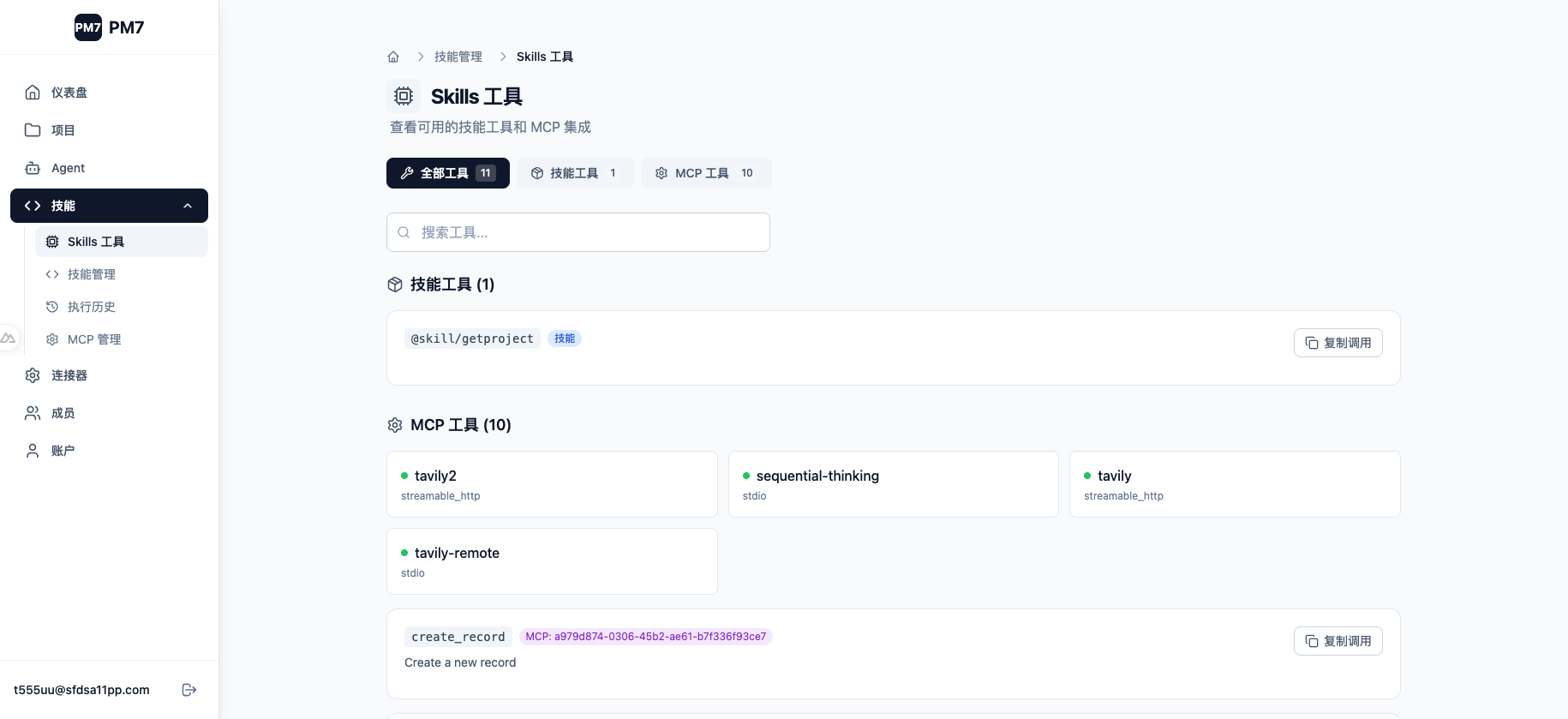
“Skills 工具”聚合两类能力:
- 技能工具;
- MCP 工具。
可按全部、技能或 MCP 分类筛选,并按名称搜索。MCP 客户端异常时,可在工具页尝试重新连接。
执行历史
执行历史展示:
- 执行总数、成功率、平均耗时和失败数;
- 技能、状态、来源和关键词筛选;
- 输入、输出、错误、耗时、资源和重试信息;
- 关联 AI 会话。
有“查看关联对话”按钮时,点击后会进入触发该执行的具体会话;没有关联会话的记录只显示执行详情。
MCP 管理
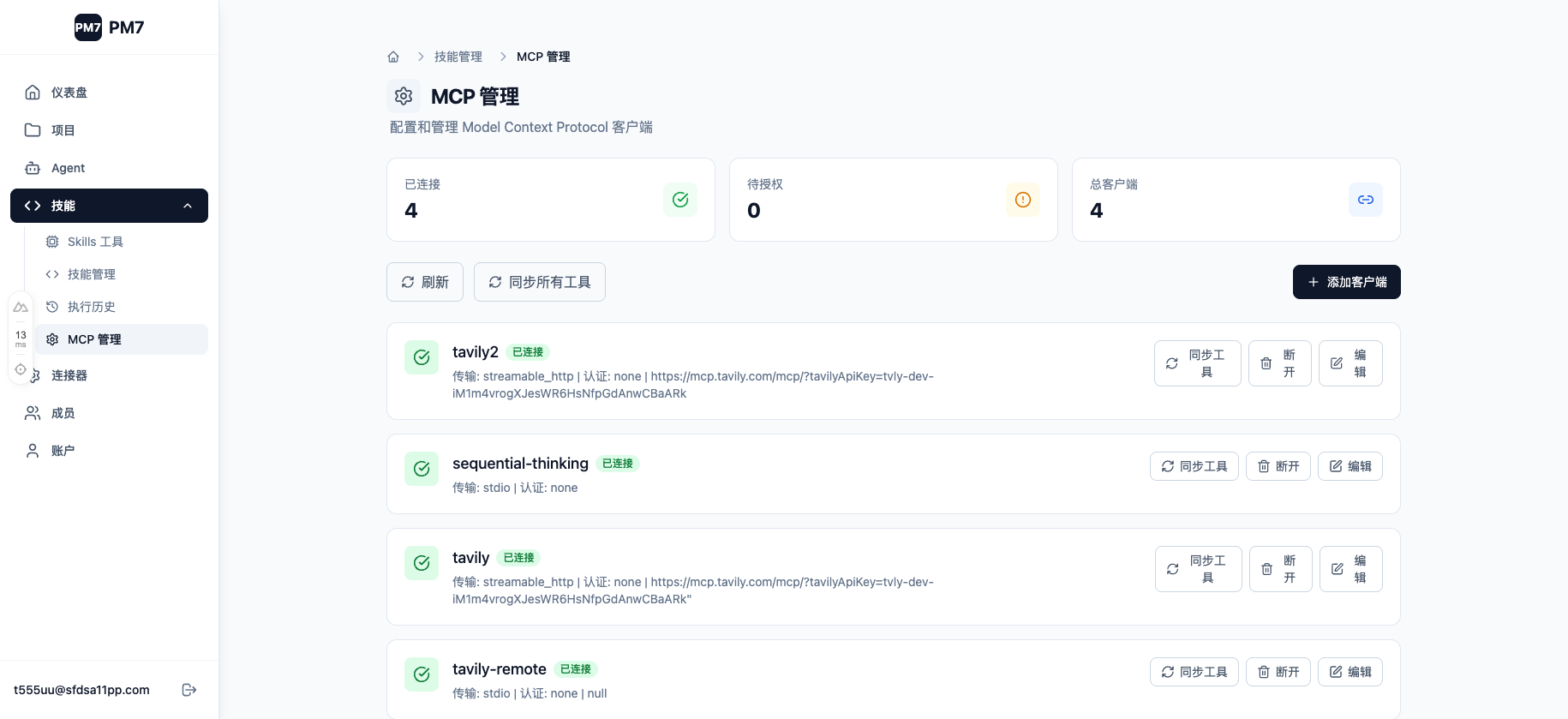
MCP 管理用于接入外部工具服务器。
- 点击“添加 MCP 客户端”。
- 选择本地命令或远程 URL 的连接方式。
- 配置命令、参数、环境变量、URL 或 API Key。
- 保存后连接客户端。
- 点击“同步工具”,或使用“同步所有工具”。
可编辑客户端、设置 API Key、启用、连接、断开和同步工具。
安全建议
- Skill 和 MCP 配置中不要粘贴无关敏感数据;
- API Key 只填写在专用凭据字段;
- 对外部系统写操作使用最小权限账户;
- 删除或禁用能力前,先检查执行历史和 AI 使用场景;
- 验证失败时按错误逐项修复,不要绕过白名单。